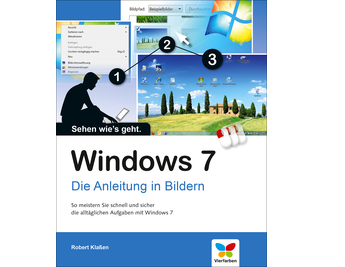
Windows 7
Die Anleitung in Bildern
von Robert Klaßen
- Leicht verständlich, Bild für Bild erklärt
- Dateien und Ordner, Internet, Foto, Musik u.v.m.
- Komplett in Farbe
- 357 Seiten, in Farbe,
- broschiert
- ISBN 978-3-8421-0004-6
Über das Buch
So leicht kann Windows 7 sein! Diese praktische Anleitung zeigt Ihnen Bild für Bild, wie Sie alle wichtigen Aufgaben mit Windows 7 meistern. So kommen auch Einsteiger schnell und sicher zum Ziel. Sie sehen, wie Sie Dateien kopieren und verschieben, im Internet surfen, Briefe und E-Mails schreiben, Fotos sortieren und nachbessern u.v.m. Außerdem verrät unser Experte Robert Klaßen Ihnen nicht nur eine Menge Tipps und Tricks, sondern auch, was Sie unternehmen können, wenn Windows einmal nicht ganz so will wie Sie. So meistern Sie Ihre täglichen Aufgaben mit Windows 7!
»Ein umfassender Ratgeber zum Lernen und Nachschlagen. Sehr anschaulich, viele mehrfarbige Abbildungen, Schritt für Schritt-Anleitungen, verständlich und übersichtlich gehalten.«
Controller Magazin, 5/2012
Blicke ins Buch
Inhaltsverzeichnis
-
1 So bedienen Sie Ihren Computer12
-
Die Funktion der Maus:
Mausklick, Rechtsklick, Doppelklick14
-
So funktioniert das TouchPad16
-
So funktioniert die Tastatur18
-
Die Ansicht der Systemsteuerung umstellen20
-
Die Funktion der Maus:
Mausklick, Rechtsklick, Doppelklick
-
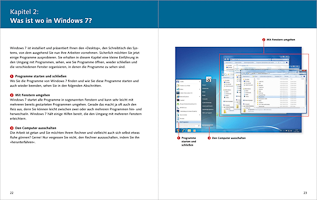
2 Was ist wo in Windows 7?22
-
Den Desktop kennenlernen24
-
Das »Fenster«-Konzept26
-
Die Tastatur konfigurieren28
-
Die Maus konfigurieren30
-
Fenster anordnen32
-
Zwischen Fenstern navigieren34
-
Programme starten und schließen36
-
Die Windows-Hilfe aufrufen38
-
Den Computer herunterfahren39
-
Den Desktop kennenlernen
-
3 Mein Windows 7. Persönliche Anpassungen40
-
Desktop-Symbole verändern42
-
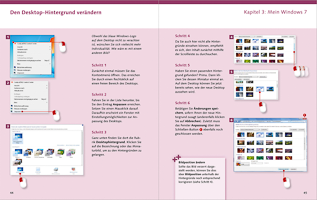
Den Desktop-Hintergrund verändern44
-
Die Fensterdarstellung verändern46
-
Bildschirmschoner einrichten48
-
Taskleiste einrichten52
-
Der Task-Manager54
-
Systeminfos einholen56
-
Die Systemsteuerung58
-
Der Geräte-Manager60
-
Ein Passwort einrichten62
-
Benutzerkonto einrichten64
-
Benutzersymbol anpassen66
-
Energieoptionen68
-
Systemdateien ein-/ausblenden70
-
Schriftgröße ändern71
-
Desktop-Symbole verändern
-
4 Windows 7 Tag für Tag. Wichtige Aufgaben72
-
Öffnen, speichern, schließen74
-
Abgestürzte Programme schließen76
-
Ordner erzeugen77
-
Ausschneiden, kopieren, einfügen78
-
Ordneransicht ändern80
-
Dateien und Ordner suchen81
-
Bibliotheksordner kennenlernen82
-
Verknüpfungen erzeugen86
-
Objekte löschen und Papierkorb leeren88
-
Texte verfassen90
-
Kurznotizen erstellen96
-
Journalnotizen erstellen98
-
Datei- und Ordnereigenschaften anzeigen100
-
Der Explorer102
-
Dateien komprimieren und dekomprimieren108
-
Dateitypen anzeigen110
-
Öffnen, speichern, schließen
-
5 Weitere Geräte anschließen112
-
Drucker anschließen114
-
Netzwerkdrucker einrichten118
-
Drucker auf Funktion prüfen120
-
Standarddrucker einrichten122
-
Drucker entfernen123
-
Lautsprecher anschließen und einstellen124
-
Aufnahme und Wiedergabe testen128
-
Eine externe Festplatte hinzufügen132
-
Bluetooth-Geräte mit Windows verbinden136
-
Drucker anschließen
-
6 Mit Fotos arbeiten142
-
Fotos auf den Rechner übertragen144
-
Fotos aus dem Internet146
-
Fotos in Windows 7 ansehen148
-
Fotos als Diashow ansehen152
-
Bildeigenschaften abrufen154
-
Foto als Kopie speichern155
-
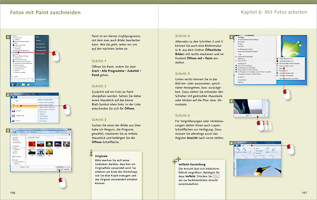
Fotos mit Paint zuschneiden156
-
Fotos in anderen Formaten speichern160
-
Bildgröße ändern164
-
Fotos per E-Mail versenden166
-
Bildschirmfotos erzeugen, speichern, bearbeiten168
-
Fotos als Desktophintergrund172
-
Fotos im Windows Media Center ansehen174
-
Fotos auf den Rechner übertragen
-
7 Rund um die Musik178
-
Der Windows Media Player in der Übersicht180
-
Windows Media Player einstellen184
-
Eine Musik-CD wiedergeben188
-
Musik von CD kopieren190
-
Wiedergabeliste erzeugen192
-
Radio und mehr mit dem Windows Media Guide194
-
Musik auf Geräte übertragen196
-
Der Windows Media Player in der Übersicht
-
8 Scannen, drucken, brennen198
-
Fotos einscannen200
-
Mit der Scanner-Software arbeiten204
-
Fotos drucken206
-
Schnell eine CD oder DVD brennen210
-
Eine Musik-CD brennen214
-
Eine Diashow mit dem
Windows Media Center brennen218
-
Eine Diashow brennen mit DVD Maker224
-
Fotos einscannen
-
9 E-Mails einrichten, empfangen, versenden226
-
Windows Live Mail herunterladen und installieren228
-
Windows Live Mail konfigurieren232
-
E-Mails schreiben, senden, löschen236
-
Kontakte speichern und verwalten238
-
Fotos per E-Mail senden240
-
Tipps und Tricks zu Live Mail242
-
Eine E-Mail-Signatur erstellen244
-
Windows Live Mail herunterladen und installieren
-
10 Im Internet surfen 246
-
Eine Internet-Verbindung einrichten248
-
Internet Explorer konfigurieren252
-
Webseiten besuchen256
-
Startseite festlegen258
-
Favoriten speichern260
-
Suche im Internet262
-
Webseiten drucken und herunterladen264
-
Add-ons installieren268
-
Eine Internet-Verbindung einrichten
-
11 Alles unter einem Dach – Netzwerke270
-
Netzwerk-Grundlagen kennenlernen272
-
Computer für die Netzwerkeinrichtung vorbereiten274
-
Den Netzwerk-Router konfigurieren276
-
Mit dem Netzwerk verbinden278
-
Netzwerk konfigurieren280
-
Weitere Computer hinzufügen282
-
Ordner freigeben und Rechte vergeben284
-
Arbeitsplatz- und öffentliches Netzwerk286
-
Remote-Netzwerk erstellen288
-
Ein Netzwerk deaktivieren oder löschen290
-
Ein Ad-hoc-Netzwerk einrichten292
-
Netzwerk-Grundlagen kennenlernen
-
12 Sicherheit294
-
Das System warten296
-
Ein System-Backup erstellen298
-
Windows wiederherstellen300
-
Reparaturdatenträger erstellen301
-
Windows Updates302
-
Windows Firewall304
-
Windows Defender306
-
Das System warten
-
13 Kostenlose Zusatz-Software308
-
Programme herunterladen und installieren (AntiVir)310
-
Avira AntiVir312
-
Firefox als Alternative zum Internet Explorer316
-
Thunderbird als Alternative zu Live Mail318
-
CDBurnerXP als Alternative zum Windows
Brennprogramm322
-
Programme herunterladen und installieren (AntiVir)
-
14 Tipps und Tricks für Fortgeschrittene324
-
Software ordnungsgemäß deinstallieren326
-
Systeminformationen einholen328
-
Festplatten defragmentieren330
-
Aufgaben planen332
-
Festplatten umbenennen336
-
Festplatten formatieren und partitionieren338
-
Auto-Start-Optionen340
-
Die Systemkonfiguration344
-
Software ordnungsgemäß deinstallieren
-
Glossar346
-
Index352
Leseprobe
In dieser Leseprobe finden Sie einen Auszug aus Kapitel 4, "Windows 7 Tag für Tag. Wichtige Aufgaben". Lesen Sie hier, wie Sie alltägliche Aufgaben mit Dateien und Ordnern meistern. Die Leseprobe enthält außerdem das Inhaltsverzeichnis und den Index des Buches.
Windows 7 – Die Anleitung in Bildern (PDF) – 4.1 MBPressestimmen

Ein hervorragendes Buch, das sich ganz klar in erster Linie an Einsteiger richtet, die noch keinen Computer ihr Eigen nennen. Für Neulinge empfehlenswert.
Inn-Joy, 12/2011
Die Schritt-für-Schritt-Anleitungen sind für Anfänger nachvollziehbar und werden durch die farbigen Bilder gut visuell unterstützt.
Christine Schietzold, Dozentin der VHS Sächsische Schweiz-Osterzgebirge, 9/2011
Ihre Bücher mögen von jüngeren Menschen als "Bilderbücher" angesehen werden. Ich dagegen finde sie von der Aufmachung her sehr gut, da ich die Erfahrung gemacht habe, dass ältere Menschen schnell ermüden, wenn sie viel lesen müssen."
Karlheinz Ziebold, Dozent der VHS Kaufbeuren, 9/2011
Ein sehr gutes Buch für Einsteiger, da es die Problemstellungen aus dem Windows-Alltag in sehr vielen Bildern und guten Begleittexten erläutert und so genau die Fragen gut verständlich beantwortet, die der Windows 7-Neuling am Anfang so zahlreich hat.
forum-hilfe.de, 8/2011
Einsteiger und Fortgeschrittene kommen mit diesen Anleitungen schnell zum Ziel und werden Windows 7 schnell beherrschen. Der Preis ist unschlagbar günstig.
Paules-PC-Forum, 1/2012
Buchtipp!
Gaggenauer Woche, 9/2011
Ein umfassender Ratgeber zum Lernen und Nachschlagen. Sehr anschaulich, viele mehrfarbige Abbildungen, Schritt für Schritt-Anleitungen, verständlich und übersichtlich gehalten.
Controller Magazin, 5/2012