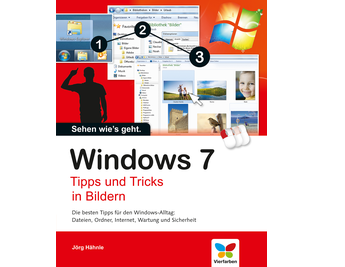
Windows 7
Tipps und Tricks in Bildern
von Jörg Hähnle
- Windows schneller machen
- Rat und Tat bei Problemen
- Tipps für den Windows-Alltag: Dateien, Ordner, Internet, Wartung und Sicherheit
- 358 Seiten, in Farbe,
- broschiert
- ISBN 978-3-8421-0036-7
Über das Buch
Wieso startet Windows so langsam? Was ist zu tun, wenn die Internetverbindung mal wieder nicht läuft? Und wie sichert man digitale Fotos eigentlich am besten? - Haben Sie sich eine dieser Fragen schon einmal gestellt? Dann sollten Sie dieses Buch kaufen, denn es liefert die Antworten auf diese Fragen. Und darüber hinaus zeigt Ihnen Jörg Hähnle, der Betreiber von "Paules PC-Forum", noch jede Menge weitere Tipps und Tricks. Lesen Sie hier, wie Sie noch geschickter mit Dateien umgehen, Programme schneller starten, Windows pflegen und warten u.v.m. Mehr als 150 Tipps, die Ihnen das Leben mit Windows leichter machen.
»Das Konzept und der Aufbau des Buches ist exzellent und bieten dem Einsteiger, der schon die ersten Hürden seines Computers bewältigt hat, wichtige Ergänzungen und Hinweise, die im Buch "Windows 7 - Anleitung in Bildern" nicht behandelt wurden. Ein tolles Buch für Einsteiger, die sich nicht durch ein Kompendium wälzen und sich stattdessen lieber durch gut ausgewählte Themen und einfache Anleitungen führen lassen wollen. Das Preis-Leistungs-Verhältnis ist TOP!«
Christian Mantey, Dozent in der IT-Branche, 6/2012
Blicke ins Buch
Inhaltsverzeichnis
-
1 Windows besser im Griff12
-
Windows aktivieren14
-
Nützliche Tastaturkürzel16
-
Die Tastatur auf Ihre Bedürfnisse einstellen18
-
Das Mausverhalten individuell anpassen20
-
So ist der Windows-Desktop aufgebaut22
-
Die Taskleiste sinnvoll einrichten26
-
Das Startmenü anpassen28
-
Die Ansicht mit dem Mausrad vergrößern29
-
Die Ansicht mit der Bildschirmlupe vergrößern30
-
Mit der Windows-Suche Zeit sparen31
-
Die »Beenden«-Schaltfläche individuell anpassen32
-
Windows aktivieren
-
2 Schneller mit Dateien und Ordnern arbeiten34
-
Windows 7 einrichten wie ein Profi36
-
Der Windows-Explorer40
-
Dateiendungen sichtbar machen42
-
Dateiendungen zuordnen43
-
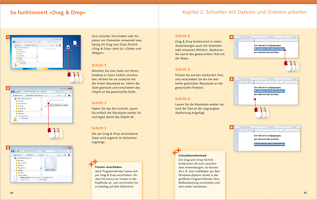
So funktioniert »Drag & Drop«44
-
Neuen Ordner zu den Favoriten hinzufügen46
-
Ordner komprimieren, um Speicherplatz zu sparen48
-
So ist der Dateipfad aufgebaut50
-
Dateien auf einen USB-Stick kopieren51
-
Eigene Bibliotheken erstellen52
-
Dateien komprimieren und entpacken54
-
Gelöschte Dateien wiederherstellen oder entfernen56
-
Schnell zwischen Fenstern und Tabs umschalten58
-
Gruppierung von Fenstern konfigurieren59
-
So erstellen Sie eine Kurznotiz60
-
Zwei Fenster nebeneinander anordnen62
-
Fenster vom Bildschirm »schütteln«63
-
Mehr Übersicht im Windows-Explorer64
-
Windows 7 einrichten wie ein Profi
-
3 Grafik und Schrift optimal einrichten66
-
Die Taskleiste verkleinern68
-
Anwendungen in die Taskleiste verschieben70
-
Den Bildschirm perfekt einstellen72
-
Schriftdarstellung mit ClearType optimieren74
-
Die Bildschirmauflösung optimal einstellen76
-
Die Schriftgröße ändern78
-
Die Taskleiste verkleinern
-
4 Die Programme besser im Griff80
-
Programme schneller starten82
-
Ältere Programme unter Windows 7 verwenden86
-
Programme als Administrator starten88
-
Programme sauber deinstallieren90
-
Mit dem Task-Manager arbeiten92
-
Den Windows-Taschenrechner voll ausnutzen94
-
Programme schneller starten
-
5 Musik und Filme abspielen98
-
Eine Musik-CD abspielen100
-
Eigene Wiedergabelisten erstellen102
-
Titel von einer Musik-CD kopieren104
-
Eine eigene Musik-CD erstellen und brennen106
-
Einen Spielfilm auf DVD am Computer anschauen108
-
Kostenlose Spielfilme über das Internet anschauen110
-
Eine Musik-CD abspielen
-
6 Nützliche Zusatzprogramme112
-
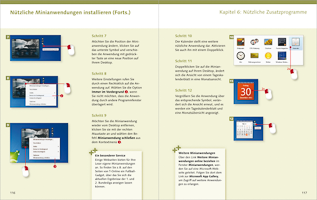
Nützliche Minianwendungen installieren114
-
Der Foxit Reader118
-
avast! Free Anti-Virus120
-
7-Zip121
-
Sandra hilft122
-
Der CCleaner124
-
Nützliche Minianwendungen installieren
-
7 Internet und Netzwerk einrichten126
-
Mit Windows 7 per WLAN ins Internet128
-
WLAN sicher verschlüsseln130
-
WLAN-Schlüssel auslesen132
-
So ändern Sie den Funkkanal in Ihrem Router134
-
Drucker über WLAN nutzen136
-
Den richtigen Browser finden138
-
InPrivate-Browsen aktivieren142
-
Webseiten übersetzen lassen143
-
Auf Werkseinstellung zurücksetzen144
-
So legen Sie einen neuen Suchanbieter fest146
-
Mehrere Seiten als Gruppe abspeichern148
-
Werbefrei im Internet surfen150
-
Kennwörter mit Master-Kennwort schützen152
-
Text auf einer Webseite durchsuchen153
-
Mehrere Tabs als Startseite festlegen154
-
Link in neuem Tab öffnen155
-
So richten Sie eine Heimnetzgruppe ein156
-
Nützliche Internetseiten160
-
Die Windows-Firewall richtig konfigurieren162
-
Der Windows Defender164
-
Mit Windows 7 per WLAN ins Internet
-
8 Windows Live: E-Mail, Fotos und Speicherplatz166
-
Die Registrierung zu Windows Live168
-
Das Windows-Live-Paket installieren170
-
Live Mail starten und konfigurieren174
-
Live Mail als Standard festlegen178
-
Weitere Mail-Konten einrichten180
-
E-Mails schreiben und versenden182
-
Neue E-Mails abrufen184
-
Vom Umgang mit Spam und Junk-Mails186
-
Nicht mehr benötigte E-Mails löschen188
-
Neue Mail-Ordner anlegen190
-
E-Mails sortieren und Regeln erstellen192
-
RSS-Feeds verwalten196
-
E-Mails online senden und empfangen198
-
SkyDrive: Einen Onlineordner erstellen202
-
Dateien online stellen204
-
Office-Dokumente erstellen206
-
Fotos hochladen und verwalten208
-
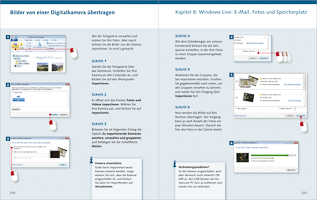
Bilder von einer Digitalkamera übertragen210
-
Neue Fotos hinzufügen212
-
Fotos einfach verwalten und organisieren214
-
Bildinformationen abrufen und bearbeiten216
-
Die Urlaubsbilder als Diashow betrachten218
-
Fotos per E-Mail versenden220
-
Fotos bearbeiten und verschönern222
-
Papierabzüge über das Internet bestellen224
-
Weitere Fotoanbieter im Internet225
-
Die Registrierung zu Windows Live
-
9 Windows für mehrere Benutzer einrichten226
-
Einen neuen Benutzer anlegen228
-
Die Benutzerkontensteuerung konfigurieren230
-
Ausnahmeregelungen festlegen232
-
Das geheime Administratorkonto aktivieren236
-
Kennworteingabe nach Reaktivierung abschalten238
-
Kennwortrücksetzdiskette erstellen240
-
Einen neuen Benutzer anlegen
-
10 Windows schneller machen242
-
Datenmüll entsorgen244
-
Windows schneller starten246
-
Windows schneller herunterfahren248
-
Die Festplatte defragmentieren250
-
Windows-Startdateien optimieren252
-
Windows beschleunigen mit ReadyBoost254
-
Datenmüll entsorgen
-
11 Unter der Haube: Die Registrierungsdatenbank256
-
Den Registrierungs-Editor aufrufen258
-
Der Aufbau der Registrierungsdatenbank260
-
Von Datentypen und Werten262
-
Den Registrierungs-Editor schneller starten263
-
Registrierungsdateien erstellen und einspielen264
-
Schreibschutz für USB-Sticks einrichten266
-
Lästige Neustartaufforderung abstellen268
-
Miniaturvorschau in der Taskleiste beschleunigen272
-
Kopieren und verschieben im Kontextmenü274
-
Die Systemsteuerung im Kontextmenü278
-
Menüverzögerung deaktivieren282
-
Windows schneller herunterfahren283
-
Unbekannte Dateien schneller öffnen284
-
So öffnen Sie unbekannte Dateien mit dem Editor286
-
Den Registrierungs-Editor aufrufen
-
12 Windows warten und pflegen288
-
Das Wartungscenter im Überblick290
-
Hilfreich: Die Problemaufzeichnung292
-
Festplatte auf Fehler überprüfen294
-
Den Energieverbrauch optimieren296
-
Stromverschwender per Energieanalyse ermitteln298
-
Das Windows-Update optimal nutzen300
-
Geheimes Konfigurationsprogramm erstellen302
-
Das Wartungscenter im Überblick
-
13 Datensicherung und Wiederherstellung304
-
Die Systemwiederherstellung einrichten306
-
So erstellen Sie einen Wiederherstellungspunkt308
-
Windows wiederherstellen310
-
Eine Windows-Notfall-CD erstellen312
-
Das gesamte System als Image sichern314
-
Ein Systemabbild wieder einspielen316
-
Automatische Datensicherung erstellen318
-
Gesicherte Daten wiederherstellen322
-
Die Systemwiederherstellung einrichten
-
14 Windows 7-Pannenhilfe326
-
Probleme beim Start – die Systemstartreparatur hilft328
-
Windows startet nicht mehr – was tun? 330
-
Die Windows 7-Reparaturinstallation332
-
Fenster werden nicht transparent angezeigt334
-
Die Taskleiste ist verrutscht335
-
Im Task-Manager ist die Menüleiste verschwunden336
-
ISO-Dateien mit Bordmitteln brennen337
-
Vorgängerversionen wiederherstellen338
-
Arbeitsspeicher auf Fehler hin überprüfen340
-
Windows-Systemdateien reparieren342
-
Die Ereignisanzeige zur Fehlersuche nutzen344
-
Probleme beim Start – die Systemstartreparatur hilft
Leseprobe
In dieser Leseprobe finden Sie einen Auszug aus Kapitel 7, "Internet und Netzwerk einrichten". Sehen Sie hier, wie Sie mit Windows kabellos ins Internet gehen und wie Sie Ihr WLAN sicher verschlüsseln. Die Leseprobe enthält außerdem das Inhaltsverzeichnis und den Index des Buches.
Windows 7 – Tipps und Tricks in Bildern (PDF) – 2.7 MBPressestimmen

Das Konzept und der Aufbau des Buches ist exzellent und bieten dem Einsteiger, der schon die ersten Hürden seines Computers bewältigt hat, wichtige Ergänzungen und Hinweise, die im Buch "Windows 7 - Anleitung in Bildern" nicht behandelt wurden. Ein tolles Buch für Einsteiger, die sich nicht durch ein Kompendium wälzen und sich stattdessen lieber durch gut ausgewählte Themen und einfache Anleitungen führen lassen wollen. Das Preis-Leistungs-Verhältnis ist TOP!
Christian Mantey, Dozent in der IT-Branche, 6/2012